كيفية دمج الصور في كولاج: دليل خطوة بخطوة
24 مارس 20264 دقيقة قراءة
اختيار تخطيط الكولاج المناسب
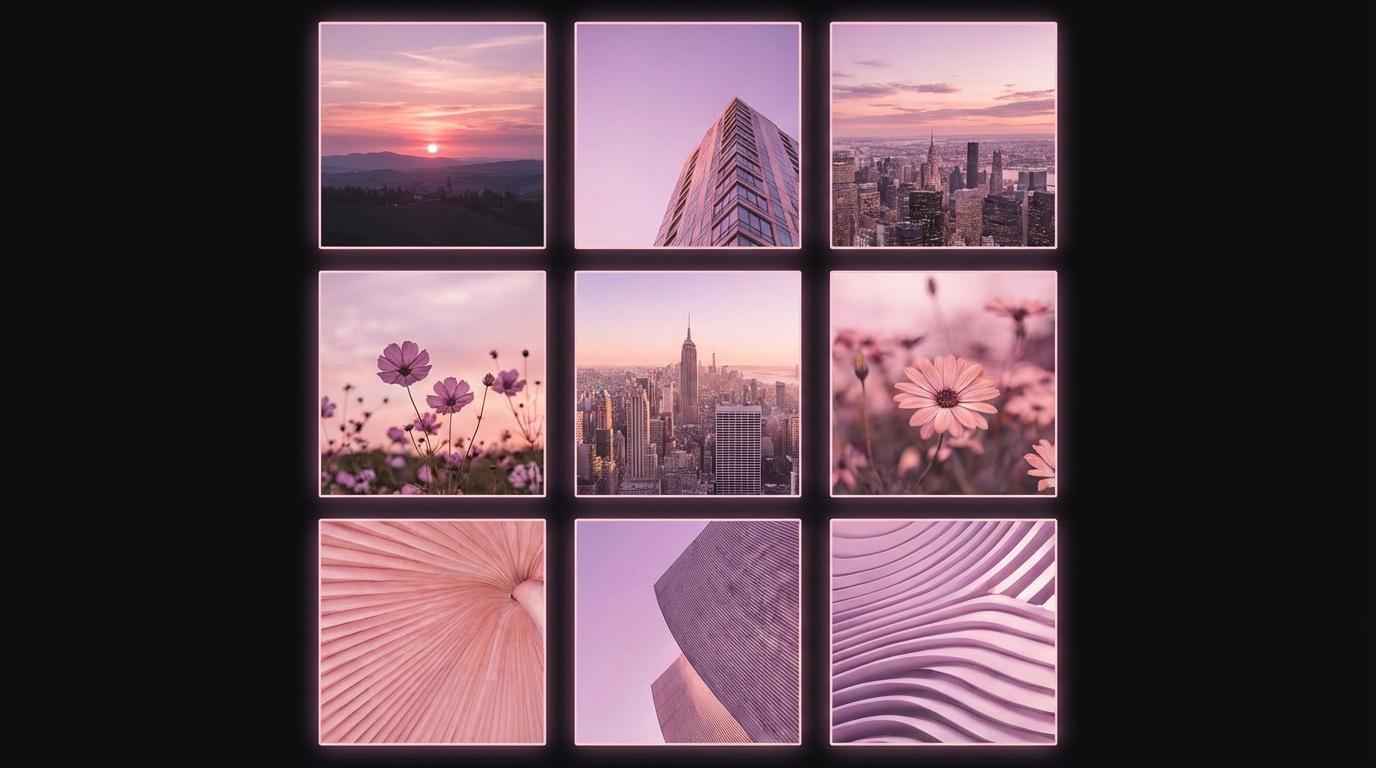
التخطيط الذي تختاره يحدد نغمة الكولاج بأكمله. تخطيطات الشبكة ذات الخلايا متساوية الحجم تعمل بشكل أفضل لعروض المنتجات ومقارنات قبل وبعد وسلاسل الصور حيث تستحق كل صورة اهتمامًا متساويًا. التخطيطات غير المتماثلة مع صورة رئيسية كبيرة وعدة صور داعمة أصغر مثالية لسرد قصة أو إبراز لقطة بارزة. لوسائل التواصل الاجتماعي، ضع في اعتبارك نسب العرض إلى الارتفاع المفضلة: مربع لمنشورات Instagram وعمودي 9:16 للقصص وأفقي 16:9 لصور YouTube المصغرة ومنشورات Twitter.
المسافات والحدود وألوان الخلفية
المسافة بين الصور في الكولاج تؤثر بشكل كبير على تأثيره البصري. عدم وجود مسافات ينشئ مظهرًا سلسًا بأسلوب المجلات حيث تتدفق الصور معًا. حد رفيع من 2-4 بكسل يوفر فصلًا نظيفًا دون لفت الانتباه. فجوات أوسع من 10-20 بكسل تخلق إحساسًا بمعرض مؤطر. بالنسبة للون الخلفية، الأبيض أو الرمادي الفاتح يعمل بشكل أفضل للجمالية المهنية والنظيفة، بينما الخلفيات الداكنة مثل الأسود أو الرمادي الغامق تجعل الصور النابضة بالألوان تبرز. طابق لون الخلفية مع علامتك التجارية أو المزاج الذي تريد نقله.
تحسين الكولاجات لوسائل التواصل الاجتماعي
لكل منصة تواصل اجتماعي أبعاد صور مثالية تؤثر على كيفية عرض الكولاج. لمنشورات خلاصة Instagram، أنشئ كولاجات مربعة بأبعاد 1080 × 1080 بكسل. قصص Instagram وReels تستخدم 1080 × 1920 بكسل. منشورات Facebook تعمل بشكل جيد عند 1200 × 630 بكسل. Pinterest يفضل الصور الطويلة بأبعاد 1000 × 1500 بكسل. صدّر كولاجك دائمًا بأعلى جودة تدعمها المنصة، عادةً JPEG بجودة 95 بالمائة، وحافظ على حجم ملف معقول لضمان رفع وعرض سريعين.
إنشاء كولاجات باستخدام ToolPic
أداة دمج الصور في ToolPic تجعل إنشاء الكولاجات بسيطًا وخاصًا. حمّل الصور التي تريد دمجها ثم اختر بين التخطيطات الأفقية أو العمودية أو الشبكية. اضبط المسافة بين الصور واختر لون خلفية يكمل صورك. تقوم الأداة تلقائيًا بمحاذاة وتحجيم صورك للحصول على نتيجة مصقولة. كل شيء يُعالج في متصفحك لذا لا تغادر صورك جهازك أبدًا. حمّل الكولاج النهائي بدقة عالية جاهزًا للمشاركة على أي منصة تواصل اجتماعي أو للطباعة.