Die besten GPT Image 2 Prompts: 30+ virale Beispiele aus OpenAIs neuem Modell (2026)
21. April 20268 Min. Lesezeit
Warum GPT Image 2 Prompts anders sind
Wer schon Prompts für DALL-E 3, Midjourney oder GPT Image 1.5 schreibt, hat Glück: GPT Image 2 spielt weitgehend nach denselben Regeln. Überraschend ist, wie viel besser OpenAIs GPT Image 2 auf dichte, spezifische Prompts mit mehreren Teilklauseln reagiert. Bei älteren Modellen führte zu viel Detail in einem Prompt oft dazu, dass Elemente fallen gelassen wurden. GPT Image 2 bewältigt 200-Wörter-Prompts, die Szene, Motiv, Licht, Kameraperspektive und Farbpalette auf einmal beschreiben — und rendert tatsächlich jedes Element. Die zweite Verschiebung ist Text. Du kannst jetzt GPT Image 2 Prompts wie 'das Schild eines Cafés mit der Aufschrift BLUE BOTTLE, darunter eine Menütafel mit Espresso, Cappuccino und Cortado' schreiben, und das Modell von OpenAI reproduziert den Text sauber. Das war vor GPT Image 2 nicht zuverlässig möglich. Jede Prompt-Kategorie unten nutzt eine dieser GPT Image 2 Stärken.
Top virale GPT Image 2 Prompts von X/Twitter
Das meistgeteilte GPT Image 2 Beispiel auf X war eine First-Person-Minecraft-Szene in Manhattan — der GPT Image 2 Prompt mischte Gaming-Ästhetik mit echter Geografie und traf beides punktgenau. Ein weiterer Hit war ein gefälschtes 'Claude Opus 5 Internal Document', gerendert innerhalb einer Minecraft-Welt, das 439.000 Aufrufe sammelte. Ein Times-Square-Prompt für GPT Image 2 mit über 150 diversen Passanten, gelben Taxis, nassem Asphalt und spiegelnden Highlights ging viral, weil das OpenAI-Modell jedes Element beherrschte und der Text auf den Schildern korrekt buchstabiert blieb. Auch historische GPT Image 2 Prompts trendeten: 'Oda Nobunaga schreibt einen X-Post in der Nacht vor dem Honno-ji-Zwischenfall' war eines der frühen viralen Beispiele und kombinierte historische Genauigkeit mit einem modernen Social-Media-UI-Layout. Der rote Faden bei viralen GPT Image 2 Prompts: Szenen, die OpenAI aus Weltwissen konstruieren muss, nicht einfach aus Trainingsdaten kopieren kann.
Porträt- und Charakter-Prompts für GPT Image 2
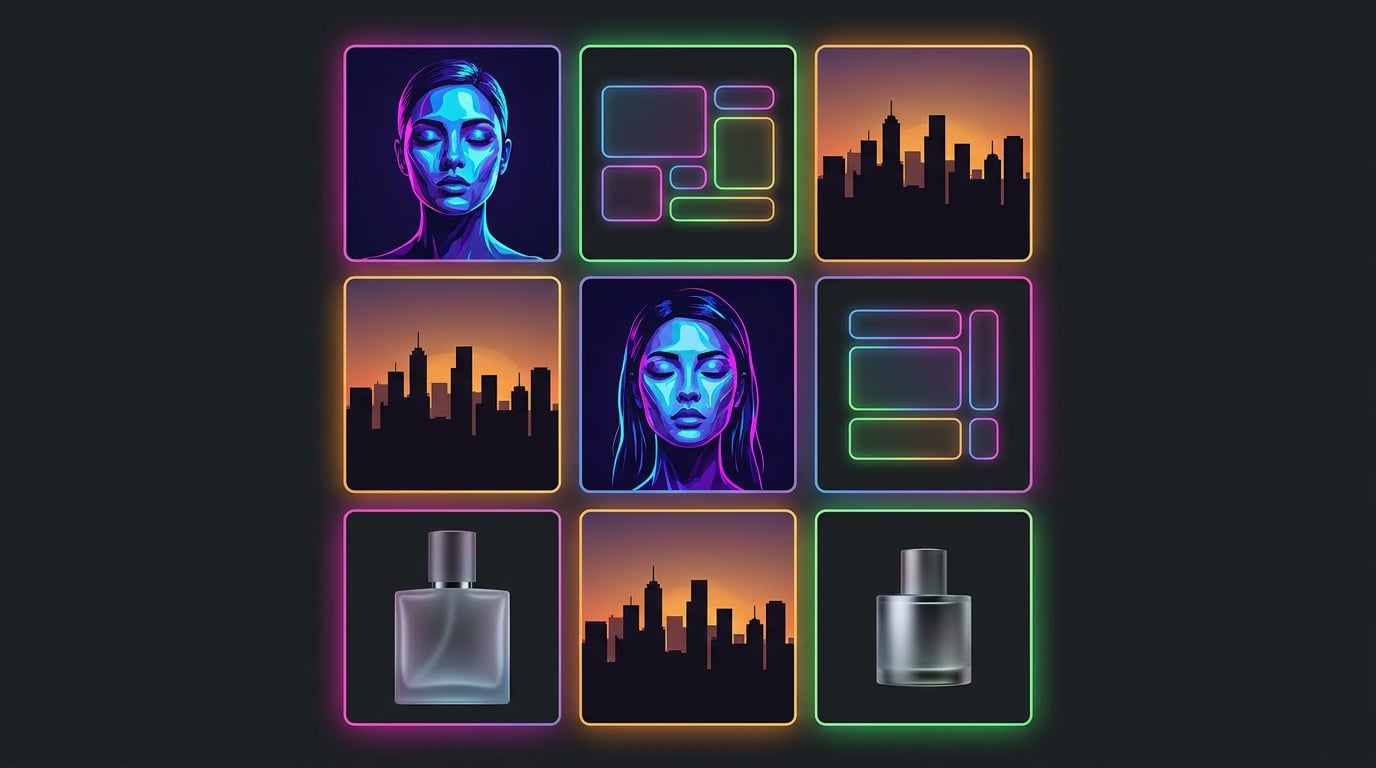
Bei Porträts erlauben die persistenten Character-Embeddings von GPT Image 2, dasselbe Gesicht über mehrere OpenAI-Renderings hinweg beizubehalten. Beginne deinen GPT Image 2 Prompt mit einer detaillierten Charakterbeschreibung — Alter, ethnische Zuordnung, markante Merkmale, Kleidungsstil — und ergänze Licht und Stimmung. Beispiel-Prompt für GPT Image 2: 'Editorial-Porträt einer 34-jährigen Koreanerin mit kurzen schwarzen Haaren und sechseckigen Silberohrringen, weiches Fensterlicht von links, geringe Schärfentiefe, gedämpftes Teal-Pfirsich-Color-Grading, aufgenommen mit 85mm-Objektiv bei f/1.8.' In Folge-Prompts in GPT Image 2 beschreibe exakt dieselben Merkmale, um die Konsistenz über Renderings hinweg zu halten. Für stilisierte Charaktere referenziere konkrete Künstler oder Epochen: 'Mucha-Stil Jugendstil', 'Studio-Ghibli-Hintergrund', '80er-Jahre Anime Cel-Shaded'. GPT Image 2 respektiert diese Stil-Tags von OpenAI merklich besser als GPT Image 1.5.
UI-Mockup- und Produkt-Prompts für GPT Image 2
UI-Mockups sind der Bereich, in dem sich GPT Image 2 wirklich von älteren OpenAI-Modellen absetzt. Probier diesen GPT Image 2 Prompt: 'Aufgeräumter iOS-App-Screen für eine Meditations-App, zeigt den Tages-Session-Screen. Obere Leiste mit Zurück-Pfeil und Einstellungen-Symbol. In der Mitte: großer runder Timer, der 12:34 Restzeit zeigt. Darunter: drei Option-Chips mit den Beschriftungen Atem, Body Scan, Schlaf. Untere Tab-Leiste mit den Tabs Start, Sessions, Profil.' In GPT Image 2 wird der Text korrekt rendern, das Layout wird Sinn ergeben und die Abstände werden glaubwürdig sein. Für Produktshots in GPT Image 2: 'Minimalistisches Produktfoto einer matten schwarzen Keramik-Kaffeetasse auf Betonoberfläche, weiches gerichtetes Licht von oben links, dezent aufsteigender Dampf, geringe Schärfentiefe, leichtes Korn, editoriale Magazinästhetik.' GPT Image 2 beherrscht Materialrendering — matt vs glänzend, Keramik vs Metall — deutlich besser als vorherige OpenAI-Bildmodelle.
Textlastige GPT Image 2 Prompts (Poster, Schilder, Dokumente)
Das ist die Kategorie, in der sich der Textrendering-Durchbruch von GPT Image 2 wirklich auszahlt. Poster-Prompt-Beispiel für GPT Image 2: 'Vintage-Reiseposter für Kyoto, 1950er-Jahre-Stil. Großer Serifen-Text oben: KYOTO. Untertitel in kleinerem Text: Alte Hauptstadt Japans. Unterer Balken-Text: Japan National Railways. Illustration zeigt Kirschblüten und eine fünfstöckige Pagode.' GPT Image 2 wird alle drei Textblöcke korrekt aus OpenAI rendern — vorher nahezu unmöglich. Für Magazincover, Nachrichten-Ticker, Straßenschilder oder Ladenfronten in GPT Image 2 schreibe immer exakt aus, welcher Text erscheinen soll, in Anführungszeichen, mit Schriftart-Hinweisen, falls relevant ('Sans-Serif', 'Schreibschrift', 'Kondensierte Versalien'). Je präziser die Textplatzierung in deinem GPT Image 2 Prompt, desto zuverlässiger der OpenAI-Output.
Perfekte Ergebnisse: GPT Image 2 Prompt-Muster, die funktionieren
Drei Muster liefern konstant starke GPT Image 2 Outputs. Erstens: Szene, dann Motiv, dann Stil. 'Morgennebel in einer vietnamesischen Kaffeeplantage, ein junger Farmer gießt Bohnen in eine Metalltonne, goldenes Stundenlicht, hyperrealistischer Kinofilm-Stil.' Zweitens: explizite Auflösung und Seitenverhältnis in deinem GPT Image 2 Prompt. Füge '16:9-Seitenverhältnis, 4K-Detail, scharfer Fokus auf dem Motiv' hinzu. GPT Image 2 respektiert das jetzt tatsächlich. Drittens: negative Einschränkungen. 'Kein Text, kein Wasserzeichen, kein Logo' verhindert, dass OpenAIs GPT Image 2 spurige Beschilderung einfügt. Wenn du mehrere GPT Image 2 Varianten generierst, verwende denselben Seed oder dasselbe Referenzbild, um den Stil konsistent zu halten. Sobald du einen GPT Image 2 Output hast, der dir gefällt, lade ihn herunter und bearbeite ihn mit ToolPic nach — komprimiere das 4K PNG unter 300 KB mit dem Image Compressor, schneide auf deine Zieldimensionen mit dem Image-Crop-Tool zu, oder entferne den Hintergrund mit dem bg-remove-Tool, wenn du einen Freisteller deines GPT Image 2 Renderings brauchst.


