Fotos zu einer Collage zusammenfügen: Schritt-für-Schritt-Anleitung
24. März 20264 Min. Lesezeit
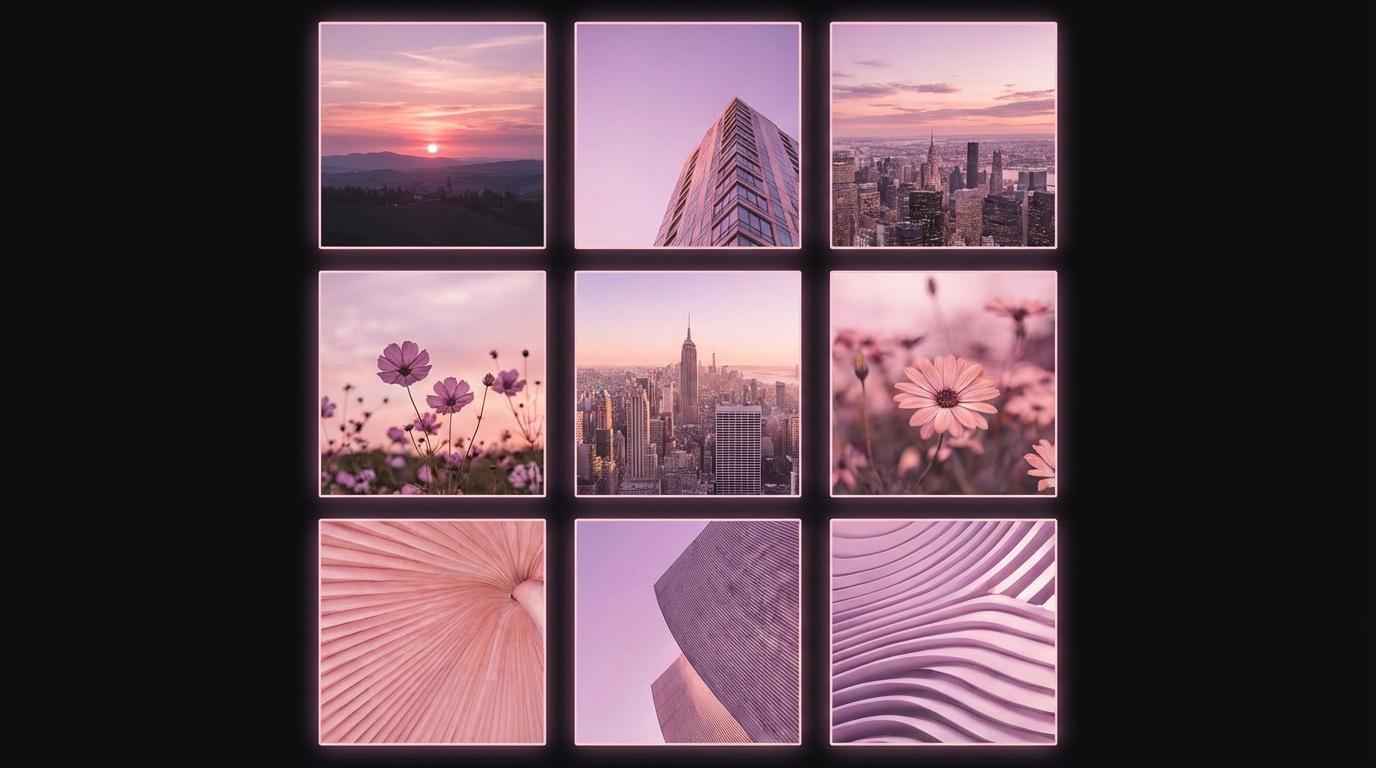
Das richtige Collage-Layout wählen
Das gewählte Layout bestimmt den Ton Ihrer gesamten Collage. Rasterlayouts mit gleich großen Zellen eignen sich am besten für Produktpräsentationen, Vorher-Nachher-Vergleiche und Fotoserien, bei denen jedes Bild gleiche Aufmerksamkeit verdient. Asymmetrische Layouts mit einem großen Hauptbild und mehreren kleineren Nebenbildern sind ideal zum Erzählen einer Geschichte oder zur Hervorhebung eines Hauptmotivs. Für Social Media beachten Sie die bevorzugten Seitenverhältnisse der Plattform: quadratisch für Instagram-Posts, 9:16 vertikal für Stories und 16:9 horizontal für YouTube-Thumbnails und Twitter-Posts.
Abstände, Rahmen und Hintergrundfarben
Der Abstand zwischen Fotos in einer Collage beeinflusst die visuelle Wirkung erheblich. Kein Abstand erzeugt einen nahtlosen Magazin-Look, bei dem Bilder ineinander fließen. Ein dünner Rahmen von 2-4 Pixeln bietet saubere Trennung ohne aufzufallen. Breitere Abstände von 10-20 Pixeln erzeugen ein gerahmtes Galerie-Gefühl. Bei der Hintergrundfarbe funktioniert Weiß oder Hellgrau am besten für professionelle und saubere Ästhetik, während dunkle Hintergründe wie Schwarz oder Dunkelgrau lebhafte Fotos hervorheben. Stimmen Sie die Hintergrundfarbe auf Ihre Marke oder die gewünschte Stimmung ab.
Collagen für Social Media optimieren
Jede Social-Media-Plattform hat optimale Bildabmessungen, die die Darstellung Ihrer Collage beeinflussen. Für Instagram-Feed-Posts erstellen Sie quadratische Collagen mit 1080 x 1080 Pixeln. Instagram Stories und Reels verwenden 1080 x 1920 Pixel. Facebook-Posts funktionieren gut bei 1200 x 630 Pixeln. Pinterest bevorzugt hochformatige Bilder mit 1000 x 1500 Pixeln. Exportieren Sie Ihre Collage immer in der höchsten von der Plattform unterstützten Qualität, typischerweise JPEG mit 95 Prozent, und halten Sie die Dateigröße angemessen für schnelles Hochladen und Anzeigen.
Collagen mit ToolPic erstellen
ToolPics Bildzusammenführungs-Tool macht die Collage-Erstellung einfach und privat. Laden Sie die Fotos hoch, die Sie kombinieren möchten, und wählen Sie dann zwischen horizontalen, vertikalen oder Rasterlayouts. Passen Sie den Abstand zwischen den Bildern an und wählen Sie eine Hintergrundfarbe, die Ihre Fotos ergänzt. Das Tool richtet Ihre Bilder automatisch aus und passt sie an, für ein professionelles Ergebnis. Alles wird in Ihrem Browser verarbeitet, sodass Ihre Fotos Ihr Gerät nie verlassen. Laden Sie die fertige Collage in hoher Auflösung herunter, bereit zum Teilen auf jeder Social-Media-Plattform oder zum Drucken.


