Los mejores prompts para GPT Image 2: más de 30 ejemplos virales del nuevo modelo de OpenAI (2026)
21 de abril de 20268 min de lectura
Por qué los prompts de GPT Image 2 son diferentes
Si llevas tiempo escribiendo prompts para DALL-E 3, Midjourney o GPT Image 1.5, la buena noticia es que GPT Image 2 juega mayoritariamente con las mismas reglas. La parte sorprendente es cuánto mejor responde GPT Image 2 de OpenAI a prompts densos, específicos y con múltiples cláusulas. Con modelos más antiguos, meter demasiado detalle en un único prompt hacía que se saltaran elementos. GPT Image 2 maneja prompts de 200 palabras que describen escena, sujeto, iluminación, ángulo de cámara y paleta de color a la vez — y renderiza de verdad cada elemento. El otro cambio es el texto. Ahora puedes escribir prompts de GPT Image 2 como 'el cartel de una cafetería que dice BLUE BOTTLE, con una pizarra de menú debajo que lista espresso, cappuccino y cortado' y el modelo de OpenAI reproducirá ese texto limpiamente. Eso no era fiable antes de GPT Image 2. Cada categoría de prompt de abajo aprovecha una de estas fortalezas de GPT Image 2.
Prompts virales destacados de GPT Image 2 en X/Twitter
El ejemplo más compartido de GPT Image 2 en X fue una escena de Minecraft en primera persona ambientada en Manhattan — el prompt de GPT Image 2 mezclaba estética de videojuego con geografía real y clavó ambas cosas. Otro éxito fue un falso 'Documento Interno de Claude Opus 5' renderizado dentro de un mundo de Minecraft, que acumuló 439K visualizaciones. Un prompt de GPT Image 2 sobre Times Square con más de 150 peatones diversos, taxis amarillos, pavimento mojado y reflejos especulares se volvió viral porque el modelo de OpenAI manejó todos los elementos y el texto de los carteles se mantuvo correctamente escrito. Los prompts de época también tiraron fuerte: 'Oda Nobunaga redactando un post en X la noche antes del incidente de Honno-ji' fue uno de los primeros ejemplos virales, combinando precisión histórica con un layout de UI de redes modernas. El hilo común de los prompts virales de GPT Image 2 es evidente: escenas que OpenAI tiene que construir desde conocimiento del mundo, no simplemente copiar desde datos de entrenamiento.
Prompts de retrato y personaje para GPT Image 2
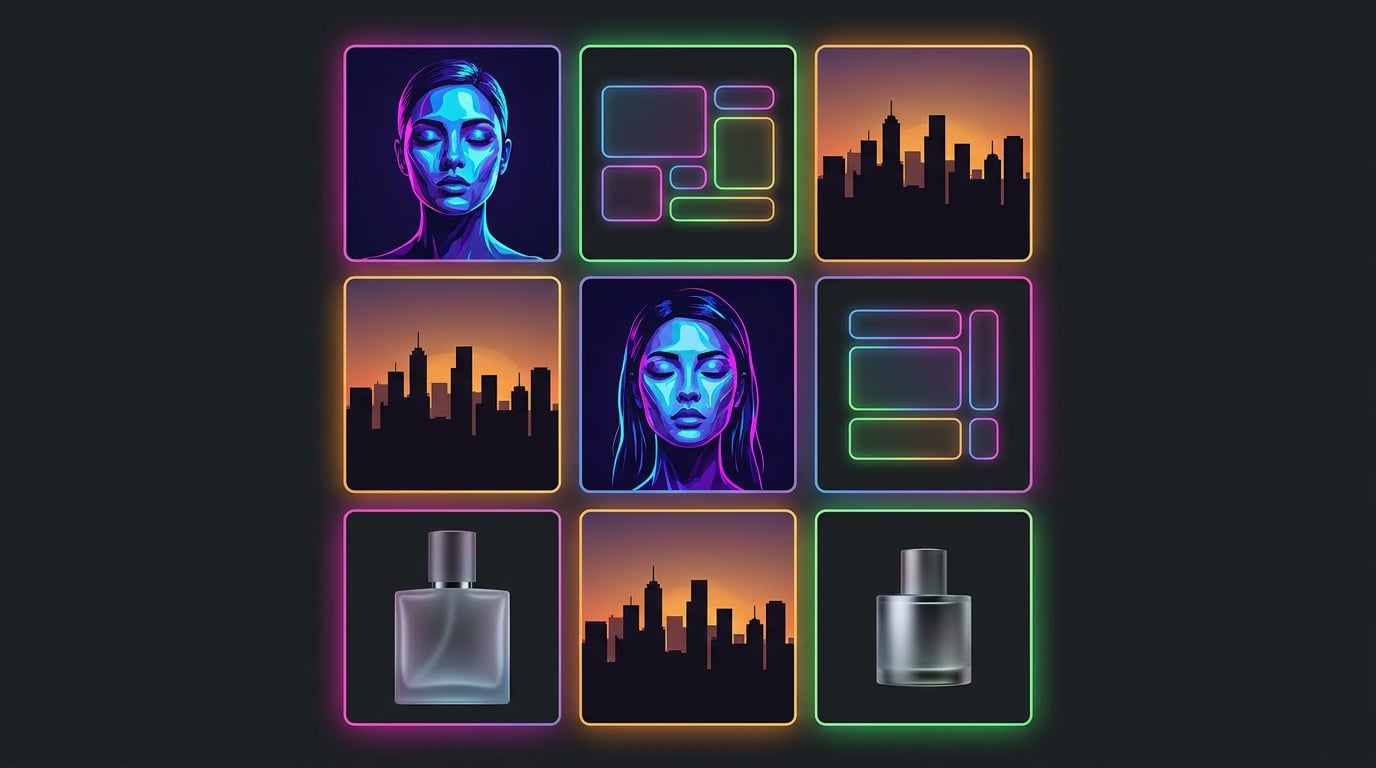
Para retratos, los embeddings persistentes de personaje de GPT Image 2 hacen que puedas mantener la misma cara a lo largo de varios renders de OpenAI. Empieza tu prompt de GPT Image 2 con una descripción detallada del personaje — edad, etnia, rasgos distintivos, estilo de ropa — y luego añade iluminación y atmósfera. Ejemplo de prompt para GPT Image 2: 'Retrato editorial de una mujer coreana de 34 años con pelo negro corto y pendientes hexagonales de plata, luz suave de ventana desde la izquierda, profundidad de campo reducida, gradación de color en verde azulado y melocotón apagados, fotografiado con objetivo de 85mm a f/1.8.' En prompts de seguimiento con GPT Image 2, describe exactamente los mismos rasgos para mantener la coherencia entre renders. Para personajes estilizados, referencia artistas concretos o épocas: 'art nouveau estilo Mucha', 'fondo de Studio Ghibli', 'anime cel-shaded de los 80'. GPT Image 2 es notablemente mejor que GPT Image 1.5 respetando estas etiquetas de estilo que vienen de OpenAI.
Prompts de mockup de UI y producto para GPT Image 2
Los mockups de UI son donde GPT Image 2 se separa de verdad de modelos anteriores de OpenAI. Prueba este prompt de GPT Image 2: 'Pantalla limpia de app iOS para una aplicación de meditación, mostrando la pantalla de sesión diaria. Barra superior con flecha de volver e icono de ajustes. En el centro: gran temporizador circular mostrando 12:34 restantes. Abajo: tres chips de opción etiquetados Respiración, Escaneo Corporal y Sueño. Barra de pestañas inferior con pestañas Inicio, Sesiones y Perfil.' En GPT Image 2 el texto se renderizará correctamente, el layout tendrá sentido y el espaciado será creíble. Para fotos de producto en GPT Image 2: 'Foto minimalista de producto de una taza de café de cerámica negra mate sobre superficie de hormigón, luz direccional suave desde arriba a la izquierda, vapor sutil subiendo, profundidad de campo reducida, grano ligero, estilo revista editorial.' GPT Image 2 maneja el renderizado de materiales — mate vs brillo, cerámica vs metal — notablemente mejor que los modelos de imagen anteriores de OpenAI.
Prompts con mucho texto en GPT Image 2 (pósters, carteles, documentos)
Esta es la categoría donde el salto de GPT Image 2 en renderización de texto realmente se nota. Ejemplo de prompt de póster para GPT Image 2: 'Póster de viaje vintage de Kioto, estilo años 50. Texto grande con serifa en la parte superior que dice KYOTO. Subtítulo en texto más pequeño que dice Antigua Capital de Japón. Texto en la barra inferior que dice Japan National Railways. Ilustración con flores de cerezo y una pagoda de cinco pisos.' GPT Image 2 renderizará los tres bloques de texto correctamente desde OpenAI — algo casi imposible antes. Para portadas de revista, tickers de noticias, carteles de calle o escaparates en GPT Image 2, siempre deletrea exactamente qué texto debe aparecer, entre comillas, con pistas de fuente si te importa ('sans-serif', 'script', 'versalitas condensadas'). Cuanto más específica sea la ubicación del texto en tu prompt de GPT Image 2, más fiable será la salida de OpenAI.
Resultados perfectos: patrones de prompt que funcionan con GPT Image 2
Tres patrones producen consistentemente salidas fuertes en GPT Image 2. Primero: escena, luego sujeto, luego estilo. 'Niebla matinal en una plantación de café vietnamita, un joven agricultor vertiendo granos en un tambor metálico, luz de hora dorada, estilo hiperrealista cinematográfico.' Segundo: resolución y relación de aspecto explícitas en tu prompt de GPT Image 2. Añade 'relación de aspecto 16:9, detalle 4K, enfoque nítido en el sujeto'. GPT Image 2 ahora sí respeta esto. Tercero: restricciones negativas. 'Sin texto, sin marca de agua, sin logo' evita que GPT Image 2 de OpenAI añada carteles espurios. Si vas a generar varias variaciones en GPT Image 2, reutiliza la misma semilla o imagen de referencia para mantener el estilo coherente. Una vez que obtengas una salida de GPT Image 2 que te guste, descárgala y postprocésala con ToolPic — comprime el PNG 4K a menos de 300KB con el compresor de imágenes, recorta a tus dimensiones de destino con la herramienta de recorte de imagen o elimina el fondo con la herramienta bg-remove si necesitas un recorte de tu render de GPT Image 2.


