Cómo redimensionar una imagen sin perder calidad
19 de marzo de 20265 min de lectura
Por qué redimensionar suele arruinar la calidad
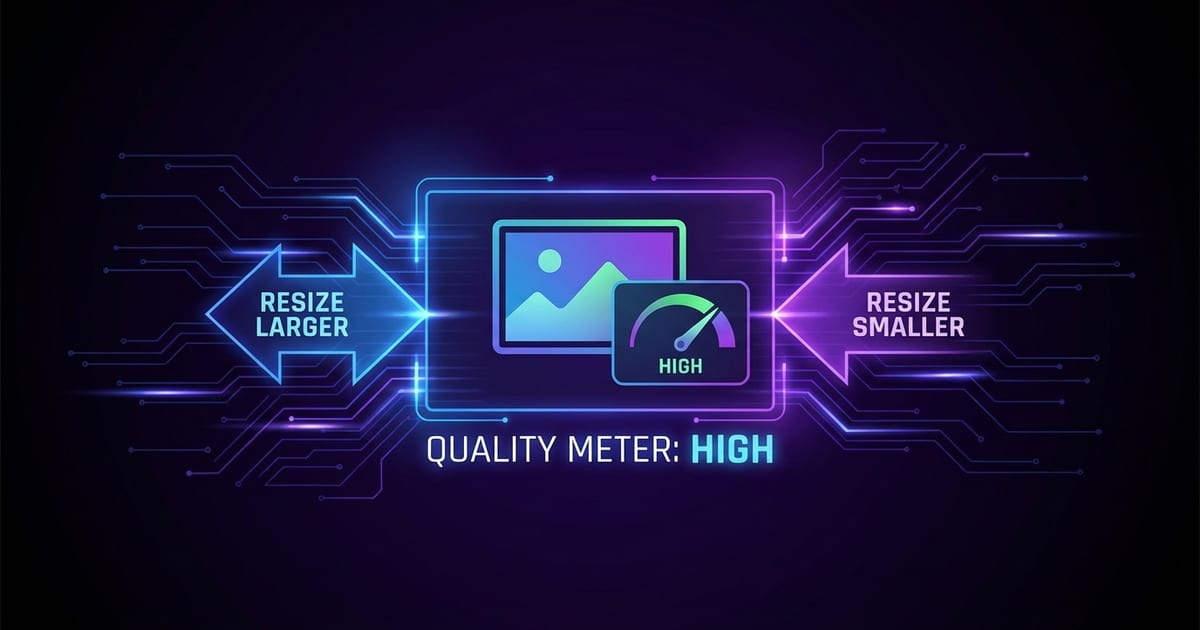
Cuando redimensionas una imagen, el software debe añadir o eliminar píxeles. Ampliar una imagen significa crear nuevos píxeles que no existían en el original, lo que introduce borrosidad porque el software está adivinando cómo deberían verse esos píxeles. Reducir una imagen descarta píxeles, lo que puede perder detalles finos y crear artefactos si no se hace cuidadosamente.
Mejores prácticas para el redimensionamiento sin pérdida
Trabaja siempre desde el archivo original de alta resolución. Si necesitas múltiples tamaños de la misma imagen, genera cada uno directamente desde el original en lugar de redimensionar una copia ya redimensionada. Cada generación de redimensionamiento acumula pérdida de calidad, así que volver a la fuente para cada variante produce los resultados más nítidos.
Recortar vs redimensionar: cuándo usar cada uno
Recortar y redimensionar sirven para propósitos diferentes, y entender cuándo usar cada uno es clave para mantener la calidad. Recortar elimina áreas no deseadas de los bordes de una imagen sin cambiar la resolución del contenido restante. El área recortada conserva su densidad de píxeles original y nitidez porque no se realiza remuestreo.
Redimensionar imágenes con ToolPic
Abre la herramienta de Recorte de Imágenes de ToolPic y sube tu imagen. La herramienta de recorte te permite seleccionar la porción exacta de la imagen que quieres conservar, eliminando fondos distractores o espacio vacío. Elige una relación de aspecto preestablecida como 16:9, 4:3 o 1:1, o establece dimensiones personalizadas para cumplir con tus requisitos exactos.


