Comment créer le GIF parfait à partir de n'importe quelle vidéo : astuces de pro
24 mars 20265 min de lecture
L'anatomie d'un GIF parfait
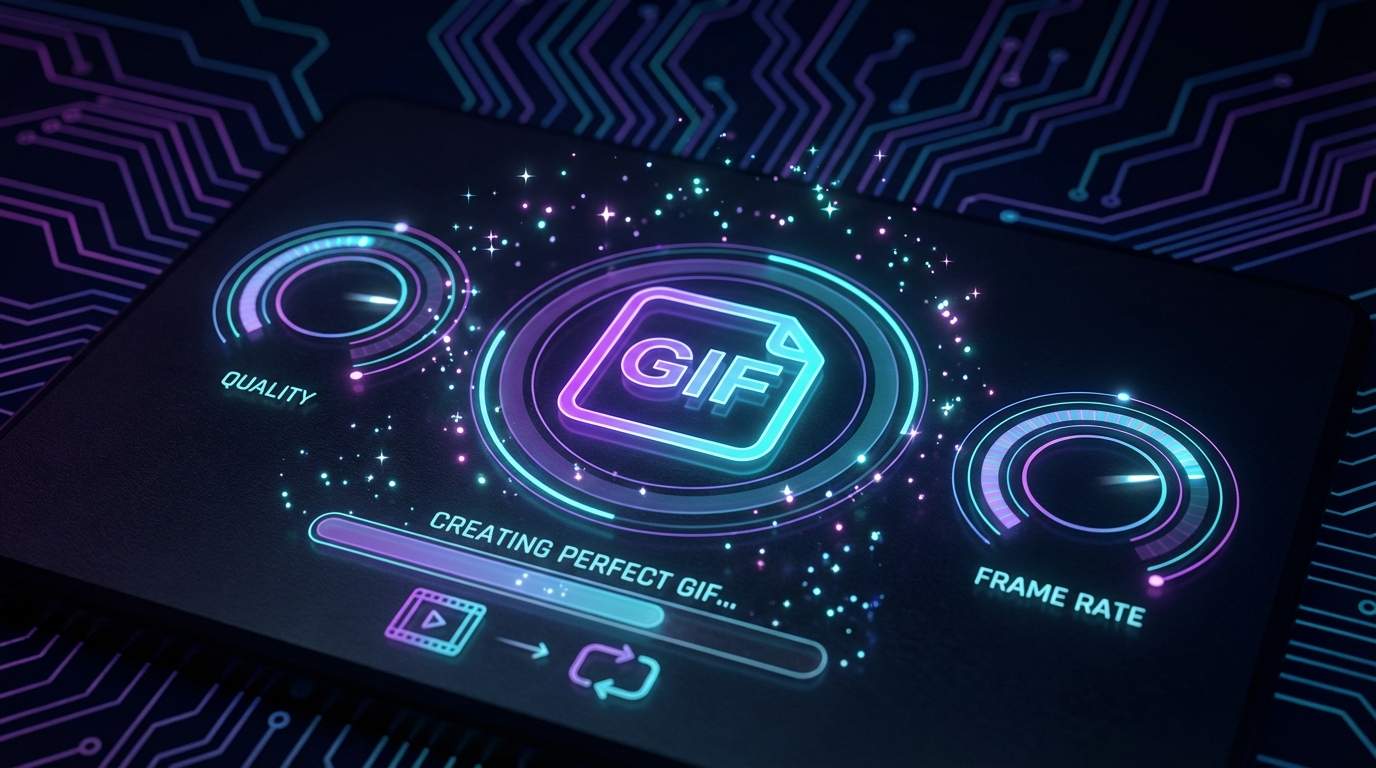
Un GIF parfait capture exactement le bon moment, boucle de manière fluide, se charge rapidement et apparaît net sur n'importe quel écran. La différence entre un GIF amateur et un GIF professionnel se résume à quelques décisions clés prises pendant le processus de conversion. Comprendre comment la fréquence d'images, la résolution, la durée et la palette de couleurs interagissent vous aidera à créer des GIF qui ont un aspect soigné et se partagent facilement sur n'importe quelle plateforme.
Choisir la bonne fréquence d'images et durée
La fréquence d'images est le paramètre le plus important pour la qualité du GIF. La vidéo standard tourne à 24-30 FPS, mais les GIF sont très bien à seulement 10-15 FPS car la nature de la boucle masque le léger saccadé. Passer de 30 FPS à 12 FPS peut réduire la taille du fichier de 60 % avec un impact visuel minimal. Gardez la durée du GIF en dessous de 6 secondes pour les réseaux sociaux et en dessous de 3 secondes pour les applications de messagerie. Les GIF plus courts bouclent plus naturellement et sont plus susceptibles d'être regardés plusieurs fois, ce qui augmente l'engagement.
Optimiser la taille sans sacrifier la qualité
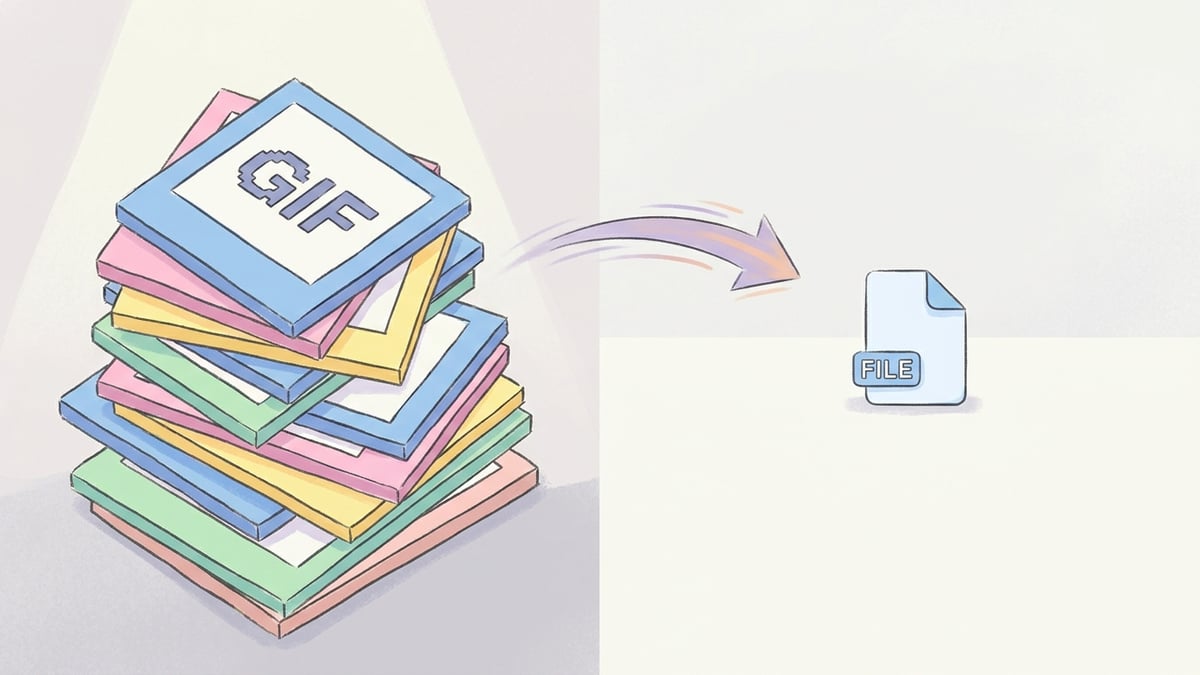
Les GIF volumineux se chargent lentement et peuvent ne pas être lus sur certaines plateformes. Twitter limite les GIF à 15 Mo, Discord à 8 Mo pour les utilisateurs gratuits, et la plupart des applications de messagerie préfèrent des GIF de moins de 5 Mo. Commencez par réduire la résolution de sortie : 320 pixels de large suffit pour la plupart des applications de chat, tandis que 480 pixels convient bien pour le contenu web. Limiter la palette de couleurs à 128 au lieu de 256 peut réduire la taille de 20 à 30 %. Si votre GIF dépasse encore la taille cible, envisagez d'utiliser la compression avec perte ou de réduire la fréquence d'images d'un ou deux FPS.
Créer votre GIF avec ToolPic
Le convertisseur Vidéo en GIF de ToolPic vous donne un contrôle total sur chaque aspect du processus de conversion. Téléchargez n'importe quel fichier vidéo et utilisez la chronologie visuelle pour sélectionner le clip parfait. Ajustez la fréquence d'images, la largeur de sortie et les paramètres de qualité en fonction de votre plateforme cible. L'outil traite tout localement en utilisant WebAssembly, il n'y a donc pas de délai de téléchargement ni de problème de confidentialité. Pour les utilisateurs avancés, essayez de créer plusieurs versions avec différents paramètres pour trouver l'équilibre idéal entre qualité et taille pour votre cas d'utilisation spécifique.