I migliori prompt per GPT Image 2: oltre 30 esempi virali dal nuovo modello di OpenAI (2026)
21 aprile 20268 min di lettura
Perché i prompt per GPT Image 2 sono diversi
Se già scrivi prompt per DALL-E 3, Midjourney o GPT Image 1.5, la buona notizia è che GPT Image 2 gioca quasi con le stesse regole. La parte sorprendente è quanto meglio GPT Image 2 di OpenAI risponda a prompt densi, specifici e a più clausole. Con i modelli più vecchi, infilare troppo dettaglio in un unico prompt spesso faceva saltare qualche elemento. GPT Image 2 gestisce prompt da 200 parole che descrivono scena, soggetto, illuminazione, angolo di camera e palette colore tutto insieme — e renderizza davvero ogni elemento. L'altro cambiamento è il testo. Ora puoi scrivere prompt per GPT Image 2 come 'l'insegna di una caffetteria con scritto BLUE BOTTLE, con un tabellone del menu sotto che elenca espresso, cappuccino e cortado' e il modello di OpenAI riproduce quel testo pulitissimo. Prima di GPT Image 2 non era affidabile. Ogni categoria di prompt qui sotto sfrutta uno di questi punti di forza di GPT Image 2.
Migliori prompt virali di GPT Image 2 da X/Twitter
L'esempio di GPT Image 2 più condiviso su X è stata una scena di Minecraft in prima persona ambientata a Manhattan — il prompt di GPT Image 2 mescolava estetica videoludica e geografia reale e ha centrato entrambe. Un altro successo è stato un finto 'Documento Interno di Claude Opus 5' renderizzato dentro un mondo Minecraft, che ha accumulato 439mila visualizzazioni. Un prompt di GPT Image 2 su Times Square con oltre 150 pedoni diversi, taxi gialli, asfalto bagnato e riflessi speculari è diventato virale perché il modello di OpenAI ha gestito ogni elemento e il testo sulle insegne è rimasto scritto correttamente. Anche i prompt d'epoca hanno spinto forte: 'Oda Nobunaga che scrive un post su X la notte prima dell'incidente di Honno-ji' è stato uno dei primi esempi virali, combinando precisione storica e layout di UI social moderna. Il filo conduttore dei prompt virali di GPT Image 2: scene che OpenAI deve costruire da conoscenza del mondo, non semplicemente copiare dai dati di addestramento.
Prompt di ritratto e personaggio per GPT Image 2
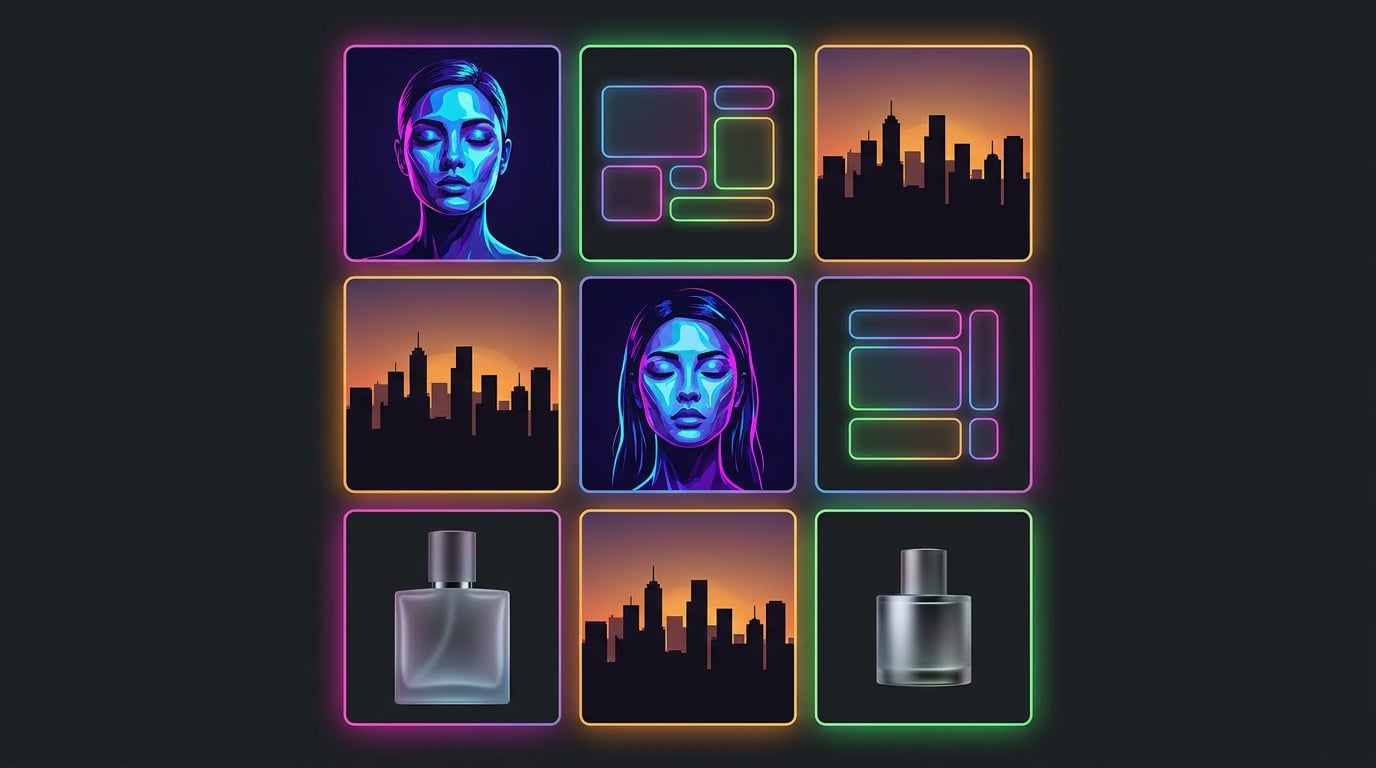
Per i ritratti, gli embedding persistenti di personaggio di GPT Image 2 permettono di mantenere lo stesso volto su più render di OpenAI. Inizia il tuo prompt di GPT Image 2 con una descrizione dettagliata del personaggio — età, etnia, tratti distintivi, stile di abbigliamento — e poi aggiungi illuminazione e atmosfera. Esempio di prompt per GPT Image 2: 'Ritratto editoriale di una donna coreana di 34 anni con capelli neri corti e orecchini esagonali d'argento, luce morbida dalla finestra a sinistra, profondità di campo ridotta, color grading teal e pesca attenuati, scatto con obiettivo 85mm a f/1.8.' Nei prompt di follow-up con GPT Image 2, descrivi esattamente gli stessi tratti per mantenere coerenza tra i render. Per personaggi stilizzati, richiama artisti o epoche specifiche: 'art nouveau stile Mucha', 'sfondo Studio Ghibli', 'anime cel-shaded anni '80'. GPT Image 2 è molto migliore di GPT Image 1.5 nel rispettare queste tag di stile provenienti da OpenAI.
Prompt per mockup UI e prodotto con GPT Image 2
I mockup di UI sono l'area in cui GPT Image 2 stacca davvero i vecchi modelli di OpenAI. Prova questo prompt di GPT Image 2: 'Schermata pulita di app iOS per un'app di meditazione, che mostra la schermata della sessione giornaliera. Barra superiore con freccia indietro e icona impostazioni. Al centro: grande timer circolare che mostra 12:34 rimanenti. Sotto: tre chip di opzione etichettati Respiro, Body Scan, Sonno. Barra delle tab in basso con Home, Sessioni, Profilo.' In GPT Image 2 il testo verrà renderizzato correttamente, il layout avrà senso e le spaziature saranno credibili. Per gli scatti di prodotto in GPT Image 2: 'Foto di prodotto minimalista di una tazzina da caffè in ceramica nera opaca su superficie in cemento, luce direzionale morbida da sopra a sinistra, vapore sottile che sale, profondità di campo ridotta, grana leggera, stile da rivista editoriale.' GPT Image 2 gestisce il rendering dei materiali — opaco vs lucido, ceramica vs metallo — molto meglio dei precedenti modelli di immagini di OpenAI.
Prompt con molto testo in GPT Image 2 (poster, insegne, documenti)
Questa è la categoria in cui il salto di GPT Image 2 nel rendering del testo paga davvero. Esempio di prompt poster per GPT Image 2: 'Poster di viaggio vintage per Kyoto, stile anni 50. Grande testo con grazie in alto con scritto KYOTO. Sottotitolo in testo più piccolo con scritto Antica Capitale del Giappone. Testo della barra inferiore con scritto Japan National Railways. Illustrazione con fiori di ciliegio e una pagoda a cinque piani.' GPT Image 2 renderizzerà i tre blocchi di testo correttamente da OpenAI — prima era quasi impossibile. Per copertine di riviste, ticker di notizie, cartelli stradali o vetrine in GPT Image 2, scrivi sempre esattamente quale testo deve apparire, tra virgolette, con indicazioni di font se ti interessano ('sans-serif', 'corsivo', 'maiuscole condensate'). Più è precisa la posizione del testo nel tuo prompt di GPT Image 2, più l'output di OpenAI sarà affidabile.
Risultati perfetti: pattern di prompt che funzionano con GPT Image 2
Tre pattern producono costantemente output forti in GPT Image 2. Primo: scena, poi soggetto, poi stile. 'Nebbia mattutina in una piantagione di caffè vietnamita, un giovane agricoltore che versa chicchi in un tamburo di metallo, luce dell'ora dorata, stile cinematografico iperrealistico.' Secondo: risoluzione e rapporto d'aspetto espliciti nel tuo prompt di GPT Image 2. Aggiungi 'rapporto 16:9, dettaglio 4K, messa a fuoco nitida sul soggetto'. GPT Image 2 ora rispetta davvero queste indicazioni. Terzo: vincoli negativi. 'Nessun testo, nessuna filigrana, nessun logo' evita che GPT Image 2 di OpenAI aggiunga insegne spurie. Se stai generando più varianti in GPT Image 2, riutilizza lo stesso seed o la stessa immagine di riferimento per mantenere lo stile coerente. Una volta ottenuto un output di GPT Image 2 che ti piace, scaricalo e post-elaboralo con ToolPic — comprimi il PNG 4K sotto i 300KB con il compressore di immagini, ritaglia alle dimensioni target con lo strumento di crop o rimuovi lo sfondo con lo strumento bg-remove se ti serve un ritaglio del tuo render di GPT Image 2.


