사진을 콜라주로 합치는 방법: 단계별 가이드
2026년 3월 24일4분 읽기
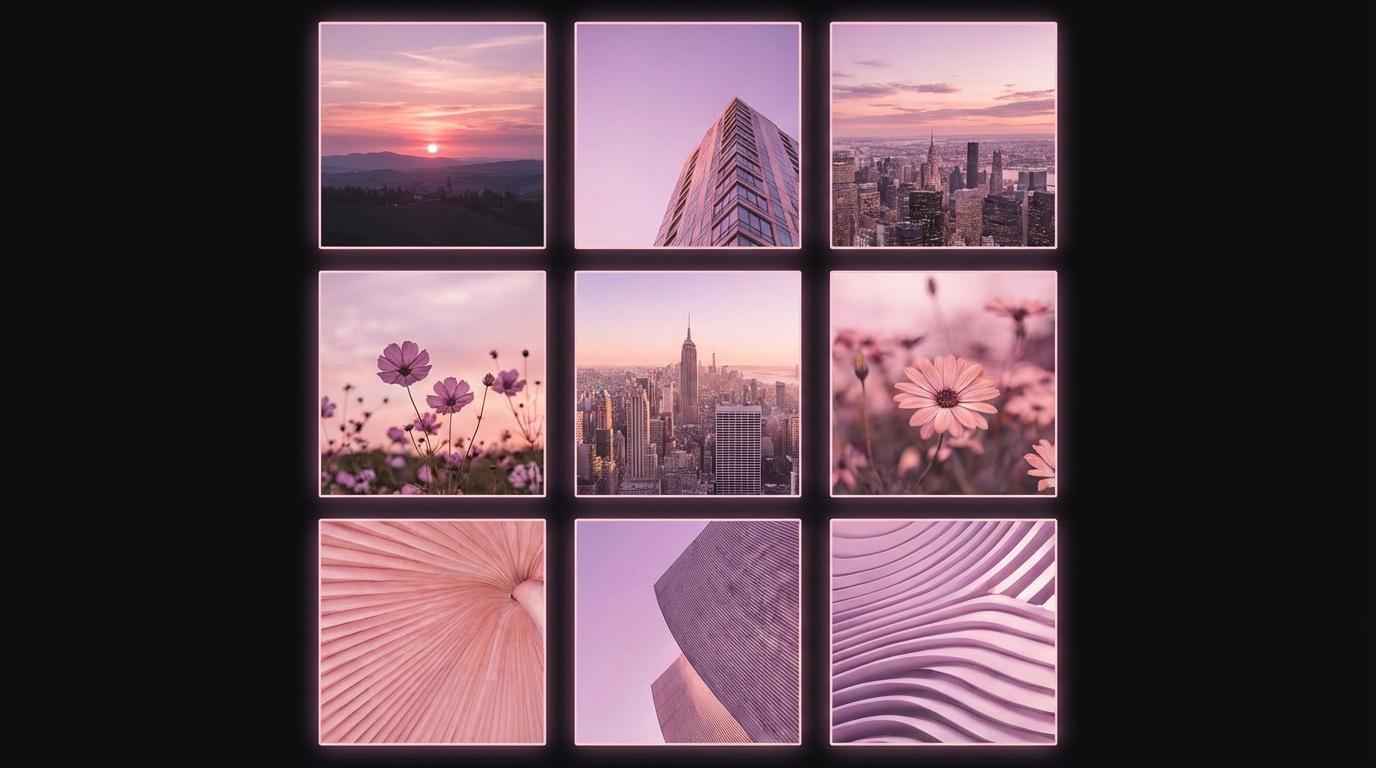
올바른 콜라주 레이아웃 선택하기
선택하는 레이아웃이 전체 콜라주의 톤을 설정합니다. 동일한 크기의 셀로 된 그리드 레이아웃은 제품 쇼케이스, 전후 비교, 각 이미지가 동등한 관심을 받아야 하는 사진 시리즈에 가장 적합합니다. 하나의 큰 메인 이미지와 여러 작은 보조 이미지로 된 비대칭 레이아웃은 스토리텔링이나 히어로 샷을 강조하는 데 이상적입니다. 소셜 미디어의 경우, 플랫폼의 선호 비율을 고려하세요: 인스타그램 게시물은 정사각형, 스토리는 9:16 세로, YouTube 썸네일과 트위터 게시물은 16:9 가로입니다.
간격, 테두리, 배경색
콜라주에서 사진 사이의 간격은 시각적 효과에 큰 영향을 미칩니다. 간격이 없으면 이미지가 하나로 흐르는 매거진 스타일의 매끄러운 느낌을 줍니다. 얇은 2~4픽셀 테두리는 주의를 끌지 않으면서 깔끔한 분리를 제공합니다. 10~20픽셀의 넓은 간격은 액자 갤러리 느낌을 만듭니다. 배경색의 경우, 흰색이나 연한 회색은 전문적이고 깔끔한 미학에 가장 적합하고, 검정이나 짙은 회색 같은 어두운 배경은 생동감 있는 사진을 돋보이게 합니다. 배경색을 브랜드나 전달하고 싶은 분위기에 맞추세요.
소셜 미디어를 위한 콜라주 최적화
각 소셜 미디어 플랫폼에는 콜라주 표시에 영향을 미치는 최적의 이미지 크기가 있습니다. 인스타그램 피드 게시물은 1080 x 1080픽셀의 정사각형 콜라주를 만드세요. 인스타그램 스토리와 릴스는 1080 x 1920픽셀을 사용합니다. 페이스북 게시물은 1200 x 630픽셀에서 잘 보입니다. 핀터레스트는 1000 x 1500픽셀의 세로 이미지를 선호합니다. 항상 플랫폼에서 지원하는 최고 품질로 콜라주를 내보내세요. 일반적으로 JPEG 95% 품질이 적합하며, 빠른 업로드와 표시를 위해 파일 크기를 적당하게 유지하세요.
ToolPic으로 콜라주 만들기
ToolPic의 이미지 합치기 도구를 사용하면 콜라주 만들기가 간단하고 프라이버시가 보장됩니다. 합치고 싶은 사진을 업로드한 다음, 가로, 세로, 또는 그리드 레이아웃 중에서 선택하세요. 이미지 사이의 간격을 조정하고 사진을 보완하는 배경색을 선택하세요. 이 도구가 자동으로 이미지를 정렬하고 크기를 조정하여 세련된 결과물을 만들어 줍니다. 모든 것이 브라우저에서 처리되므로 사진이 기기를 떠나지 않습니다. 완성된 콜라주를 고해상도로 다운로드하여 소셜 미디어 플랫폼에 공유하거나 인쇄할 수 있습니다.


