Cara Mencipta GIF Sempurna daripada Sebarang Video: Petua Pro
24 Mac 20265 minit bacaan
Anatomi GIF yang Sempurna
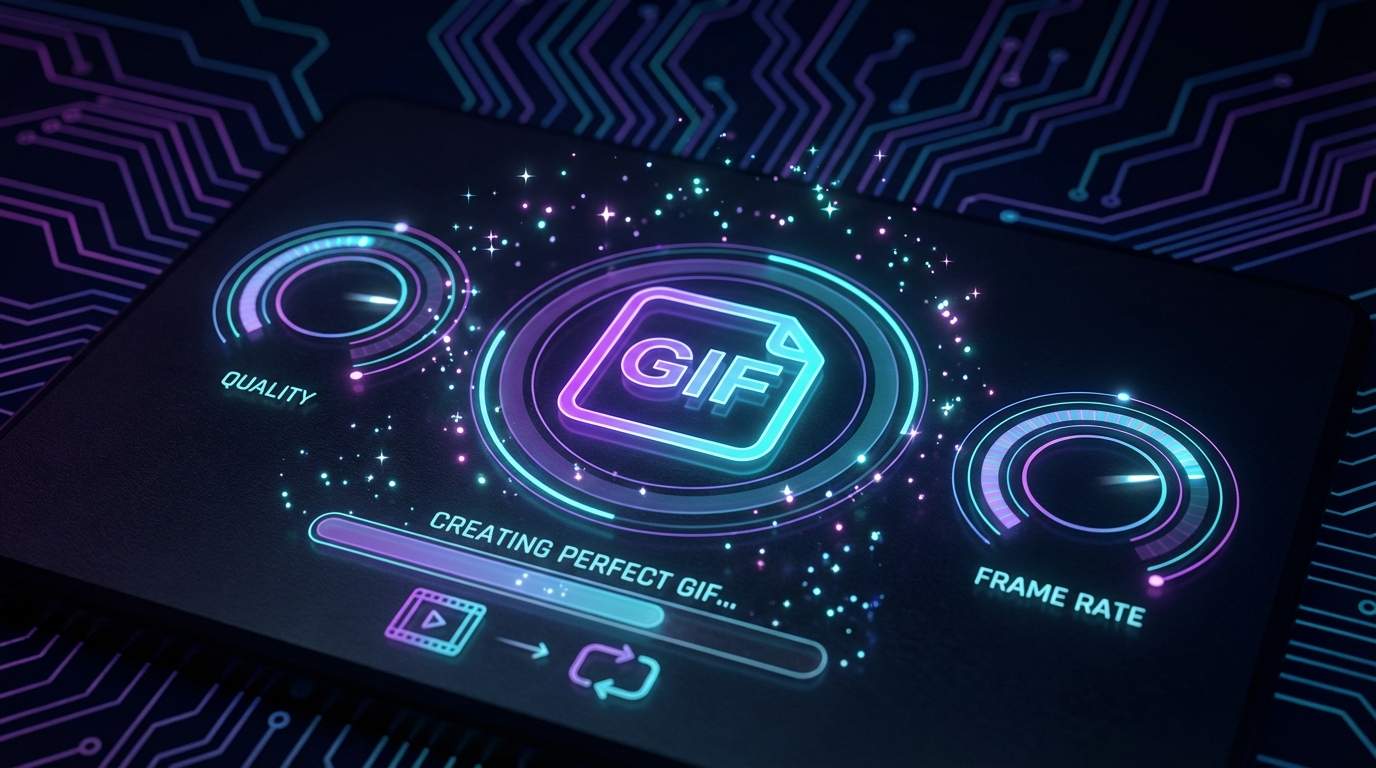
GIF yang sempurna menangkap momen yang tepat, berulang dengan lancar, memuatkan dengan pantas, dan kelihatan tajam pada sebarang skrin. Perbezaan antara GIF amatur dan profesional bergantung pada beberapa keputusan penting yang dibuat semasa proses penukaran. Memahami bagaimana kadar bingkai, resolusi, tempoh, dan palet warna berinteraksi akan membantu anda mencipta GIF yang kelihatan profesional dan mudah dikongsi di mana-mana platform.
Memilih Kadar Bingkai dan Tempoh yang Tepat
Kadar bingkai ialah tetapan paling penting untuk kualiti GIF. Video standard berjalan pada 24-30 FPS, tetapi GIF kelihatan bagus pada hanya 10-15 FPS kerana sifat pengulangan menyamarkan sedikit kekaburan. Menurunkan dari 30 FPS ke 12 FPS boleh mengurangkan saiz fail sebanyak 60 peratus dengan impak visual minimum. Kekalkan tempoh GIF di bawah 6 saat untuk media sosial dan di bawah 3 saat untuk aplikasi pemesejan. GIF yang lebih pendek berulang dengan lebih semula jadi dan lebih cenderung ditonton berulang kali, yang meningkatkan penglibatan.
Mengoptimumkan Saiz Fail Tanpa Mengorbankan Kualiti
GIF besar memuatkan dengan perlahan dan mungkin tidak dimainkan pada sesetengah platform. Twitter mengehadkan GIF kepada 15MB, Discord kepada 8MB untuk pengguna percuma, dan kebanyakan aplikasi pemesejan lebih suka GIF di bawah 5MB. Mulakan dengan mengurangkan resolusi output: 320 piksel lebar cukup untuk kebanyakan aplikasi sembang, manakala 480 piksel sesuai untuk kandungan web. Mengehadkan palet warna kepada 128 warna berbanding 256 boleh mengurangkan saiz fail 20-30 peratus. Jika GIF anda masih melebihi saiz sasaran, pertimbangkan mampatan lossy atau kurangkan kadar bingkai satu atau dua FPS.
Mencipta GIF Anda dengan ToolPic
Penukar Video to GIF ToolPic memberi anda kawalan penuh ke atas setiap aspek proses penukaran. Muat naik sebarang fail video dan gunakan garis masa visual untuk memilih klip yang sempurna. Laraskan kadar bingkai, lebar output, dan tetapan kualiti untuk sepadan dengan platform sasaran. Alat ini memproses semuanya secara setempat menggunakan WebAssembly, jadi tiada kelewatan muat naik dan tiada kebimbangan privasi. Untuk pengguna mahir, cuba cipta beberapa versi pada tetapan berbeza untuk mencari keseimbangan ideal antara kualiti dan saiz fail.