Cara Mengubah Saiz Imej Tanpa Kehilangan Kualiti
19 Mac 20265 minit bacaan
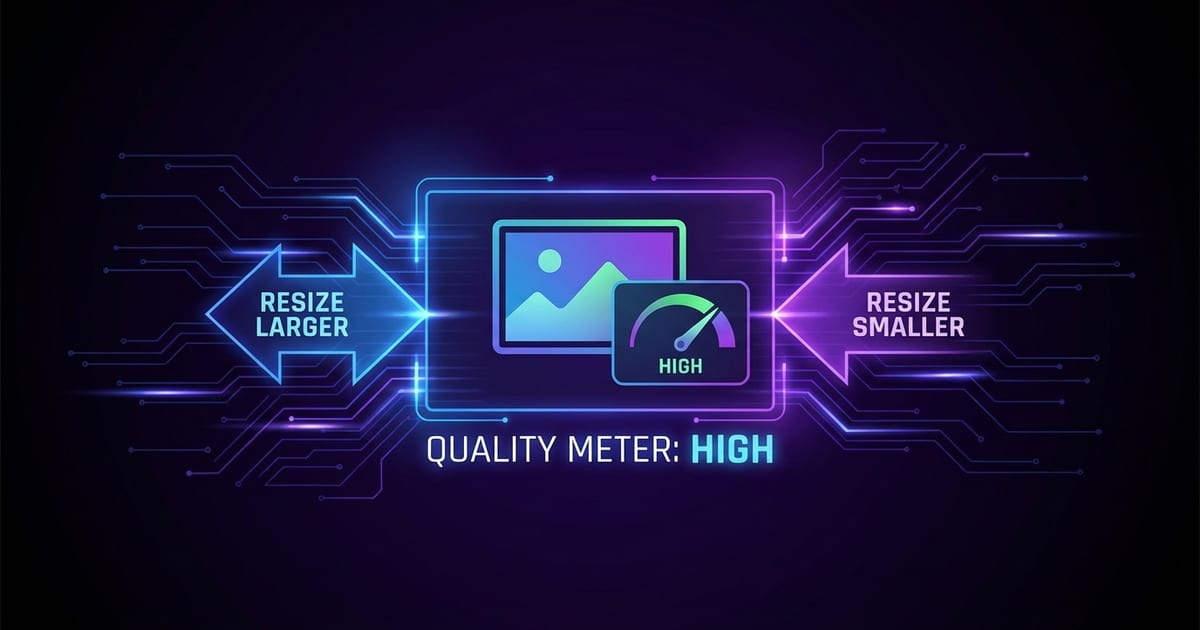
Mengapa Imej Kehilangan Kualiti Apabila Diubah Saiz
Apabila anda membesarkan imej raster seperti JPG atau PNG, perisian perlu mencipta piksel baharu yang tidak wujud dalam fail asal. Proses ini dipanggil interpolasi, dan hasilnya sering kali imej yang kabur atau berpiksel. Semakin besar anda membesarkan imej, semakin jelas degradasinya kerana algoritma perlu meneka semakin banyak piksel.
Teknik Terbaik untuk Resize Tanpa Kehilangan Kualiti
Sentiasa bermula dengan imej resolusi tertinggi yang tersedia. Jika anda mengambil gambar dengan kamera atau telefon pintar, gunakan tetapan resolusi maksimum. Bermula dengan sumber berkualiti tinggi memberikan lebih banyak ruang untuk resize tanpa degradasi yang kelihatan.
Format dan Tetapan yang Disyorkan
Untuk imej yang perlu diubah saiznya, PNG adalah pilihan terbaik kerana ia lossless. Setiap kali anda menyimpan PNG, tiada data hilang, jadi anda boleh mengubah saiz berkali-kali tanpa degradasi tambahan. Kelemahannya ialah saiz fail yang lebih besar, tetapi untuk aliran kerja penyuntingan, ini adalah kompromi yang wajar.
Mengubah Saiz Imej dengan ToolPic
Buka alat Pangkas Imej ToolPic dan muat naik imej yang anda ingin ubah saiznya. Alat ini membolehkan anda menetapkan dimensi tepat dalam piksel atau memilih nisbah aspek pratetap seperti 16:9, 4:3 atau 1:1. Masukkan dimensi sasaran dan alat akan memangkas serta mengubah saiz imej anda dengan ketepatan.


