Najlepsze prompty GPT Image 2: 30+ wiralowych przykładów z nowego modelu OpenAI (2026)
21 kwietnia 20268 min czytania
Dlaczego prompty GPT Image 2 są inne
Jeśli pisałeś prompty do DALL-E 3, Midjourney lub GPT Image 1.5, dobra wiadomość — GPT Image 2 w większości działa według tych samych zasad. Zaskakujące jest to, jak znacznie lepiej GPT Image 2 od OpenAI reaguje na gęste, konkretne, wieloklauzulowe prompty. W starszych modelach wciskanie zbyt wielu szczegółów do jednego promptu często powodowało, że część elementów po prostu znikała. GPT Image 2 radzi sobie z 200-słowowymi promptami opisującymi jednocześnie scenę, bohatera, oświetlenie, kąt kamery i paletę barw — i realnie renderuje każdy element. Druga zmiana to tekst. Teraz możesz pisać prompty GPT Image 2 typu „szyld kawiarni z napisem BLUE BOTTLE, pod nim tablica z menu zawierająca espresso, cappuccino i cortado” — a model OpenAI odtworzy ten tekst czysto. Przed GPT Image 2 nie było to niezawodne. Wszystkie kategorie promptów poniżej wykorzystują jedną z mocnych stron GPT Image 2.
Wiralowe prompty GPT Image 2 z X/Twittera
Najczęściej udostępnianym przykładem GPT Image 2 na X była scena w pierwszej osobie w stylu Minecrafta osadzona na Manhattanie — prompt GPT Image 2 połączył estetykę gry z prawdziwą geografią i trafił w obie. Kolejnym hitem był fałszywy „Claude Opus 5 Internal Document” wyrenderowany wewnątrz świata Minecrafta, który zebrał 439 tys. wyświetleń. Prompt GPT Image 2 z Times Square — 150+ zróżnicowanych pieszych, żółte taksówki, mokra nawierzchnia i odblaski — stał się wiralem, bo model OpenAI poradził sobie z każdym elementem, a tekst na szyldach pozostał poprawnie zapisany. W trendach były też historyczne prompty GPT Image 2: „Oda Nobunaga komponujący post na X w noc przed incydentem w Honno-ji” był jednym z pierwszych wiralowych przykładów, łączącym historyczną dokładność z nowoczesnym układem UI social media. Wspólna cecha wiralowych promptów GPT Image 2: to sceny, które OpenAI musi zbudować z wiedzy o świecie, a nie po prostu skopiować z danych treningowych.
Prompty GPT Image 2 do portretów i postaci
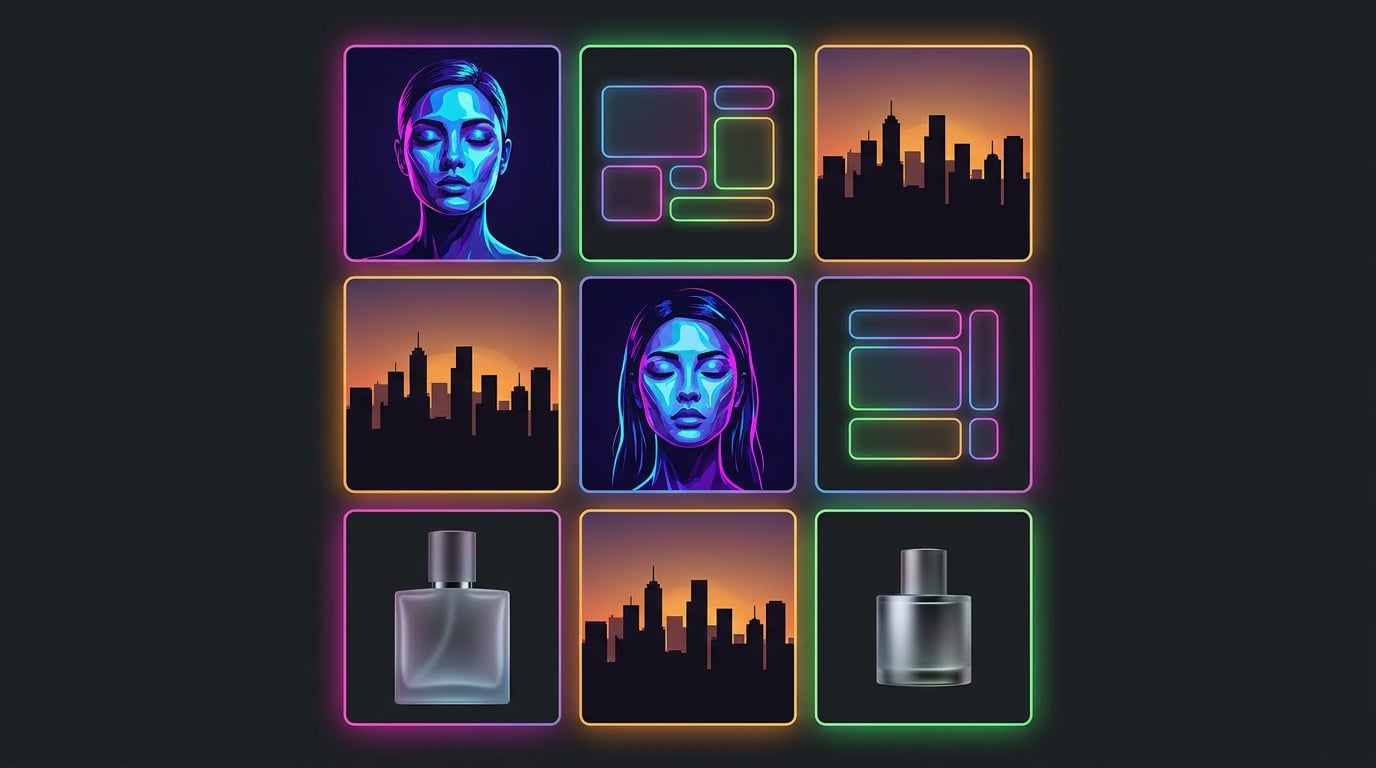
W portretach trwałe osadzenia postaci w GPT Image 2 pozwalają zachować tę samą twarz w wielu renderach OpenAI. Zacznij prompt GPT Image 2 od szczegółowego opisu postaci — wiek, pochodzenie etniczne, wyróżniające cechy, styl ubioru — a potem dodaj oświetlenie i nastrój. Przykładowy prompt GPT Image 2: „Redakcyjny portret 34-letniej Koreanki z krótko ściętymi czarnymi włosami i sześciokątnymi srebrnymi kolczykami, miękkie światło okienne od lewej, płytka głębia ostrości, stonowana korekcja barw w odcieniach morskiego i brzoskwiniowego, zrobiony na obiektywie 85 mm przy f/1.8”. W kolejnych promptach GPT Image 2 powtórz dokładnie te same cechy, by zachować spójność między renderami. Do stylizowanych postaci odwołuj się do konkretnych artystów lub epok: „w stylu secesji Muchy”, „tło w stylu Studio Ghibli”, „anime z lat 80. w cel-shading”. GPT Image 2 wyraźnie lepiej niż GPT Image 1.5 respektuje takie tagi stylu od OpenAI.
Prompty GPT Image 2 do mockupów UI i produktów
Mockupy UI to miejsce, gdzie GPT Image 2 naprawdę odrywa się od starszych modeli OpenAI. Wypróbuj taki prompt GPT Image 2: „Czysty ekran aplikacji iOS do medytacji pokazujący ekran codziennej sesji. Górna belka ze strzałką wstecz i ikoną ustawień. Na środku: duży okrągły timer pokazujący 12:34. Poniżej: trzy chipy z opcjami Breath, Body Scan, Sleep. Dolna belka zakładek z Home, Sessions, Profile”. W GPT Image 2 tekst wyrenderuje się poprawnie, układ będzie miał sens, a odstępy będą wiarygodne. Do zdjęć produktów w GPT Image 2: „Minimalistyczne zdjęcie produktowe matowej czarnej ceramicznej filiżanki na betonowej powierzchni, miękkie kierunkowe światło z góry po lewej, delikatna unosząca się para, płytka głębia ostrości, lekkie ziarno, redakcyjny styl magazynowy”. GPT Image 2 radzi sobie z renderowaniem materiałów — matowe vs błyszczące, ceramika vs metal — zauważalnie lepiej niż wcześniejsze modele obrazów OpenAI.
Prompty GPT Image 2 z dużą ilością tekstu (plakaty, szyldy, dokumenty)
To kategoria, w której przełom GPT Image 2 w renderowaniu tekstu naprawdę się opłaca. Przykładowy prompt plakatowy GPT Image 2: „Vintage'owy plakat turystyczny Kioto, styl lat 50. Duży szeryfowy tekst u góry brzmi KYOTO. Podtytuł mniejszą czcionką brzmi Ancient Capital of Japan. Dolny pasek brzmi Japan National Railways. Ilustracja pokazuje kwiaty wiśni i pięciopiętrową pagodę”. GPT Image 2 poprawnie wyrenderuje wszystkie trzy bloki tekstu od OpenAI — to było wcześniej prawie niemożliwe. Dla okładek magazynów, pasków informacyjnych, znaków ulicznych czy witryn w GPT Image 2 zawsze pisz dokładnie, jaki tekst ma się pojawić, w cudzysłowach, z wskazówkami dotyczącymi fontu („szeryfowy”, „ręczne pismo”, „wąskie kapitaliki”), jeśli to ważne. Im bardziej precyzyjne umiejscowienie tekstu w prompcie GPT Image 2, tym bardziej niezawodne wyjście od OpenAI.
Doskonały efekt: działające wzorce promptów GPT Image 2
Trzy wzorce konsekwentnie dają mocne wyjście GPT Image 2. Pierwszy: najpierw scena, potem bohater, potem styl. „Poranna mgła na wietnamskiej plantacji kawy, młody rolnik przesypuje ziarna do metalowej beczki, światło złotej godziny, hiperrealistyczny styl filmowy”. Drugi: wprost podaj rozdzielczość i proporcje w swoim prompcie GPT Image 2. Dodaj „proporcje 16:9, detal 4K, ostry focus na bohaterze”. GPT Image 2 teraz faktycznie to respektuje. Trzeci: ograniczenia negatywne. „Bez tekstu, bez znaku wodnego, bez logo” powstrzymuje OpenAI GPT Image 2 od dodawania zbędnych oznaczeń. Jeśli generujesz wiele wariantów GPT Image 2, używaj tego samego seeda lub obrazu referencyjnego, by zachować spójny styl. Gdy uzyskasz wyjście GPT Image 2, które Ci się podoba, pobierz je i dopracuj w ToolPic — skompresuj 4K PNG do poniżej 300 KB w kompresorze obrazów, przytnij do docelowych wymiarów narzędziem Image Crop lub wytnij tło z narzędziem bg-remove, jeśli potrzebujesz wycinka swojego renderu GPT Image 2.


