写真をコラージュに結合する方法:ステップバイステップガイド
2026年3月24日4分で読める
適切なコラージュレイアウトの選択
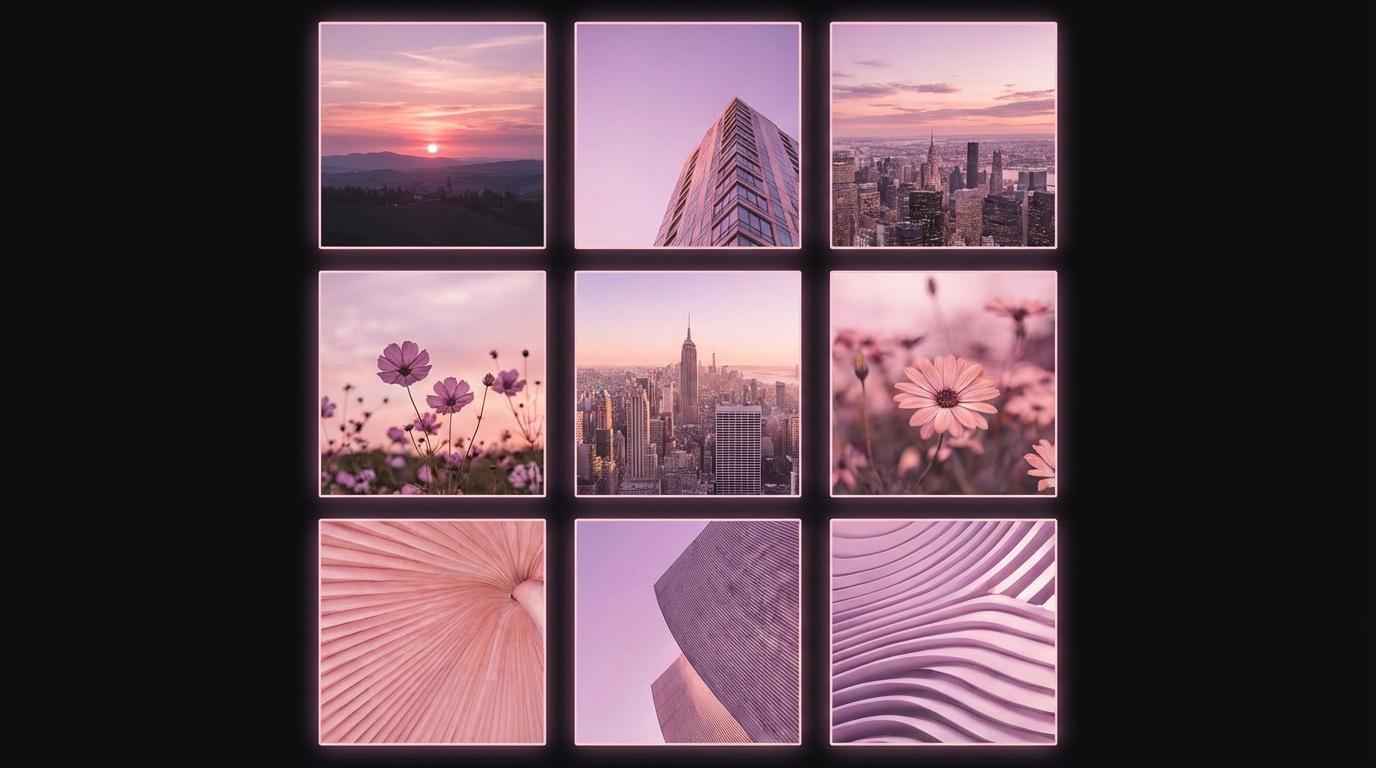
選択するレイアウトがコラージュ全体のトーンを決定します。均等サイズのグリッドレイアウトは、製品ショーケース、ビフォーアフター比較、各画像が均等に注目される写真シリーズに最適です。1枚の大きなメイン画像と複数の小さなサポート画像による非対称レイアウトは、ストーリーテリングやヒーローショットの強調に理想的です。SNS向けには各プラットフォームの推奨アスペクト比を考慮しましょう。Instagram投稿は正方形、Storiesは9:16縦型、YouTubeサムネイルやTwitter投稿は16:9横型です。
間隔、ボーダー、背景色
コラージュ内の写真間の間隔は視覚的なインパクトに大きく影響します。間隔なしはシームレスなマガジンスタイルを作り出し、画像が一体化します。2〜4ピクセルの細いボーダーは目立たずクリーンな区切りを提供します。10〜20ピクセルの広い間隔はフレーム付きギャラリーの雰囲気を作ります。背景色は、白やライトグレーがプロフェッショナルでクリーンな印象に、黒やダークグレーなどの暗い背景は鮮やかな写真を引き立てます。ブランドや伝えたい雰囲気に合わせて選びましょう。
SNS向けコラージュの最適化
各SNSプラットフォームにはコラージュの表示に影響する最適な画像サイズがあります。Instagramフィード投稿は1080×1080ピクセルの正方形コラージュを作成します。Instagram StoriesとReelsは1080×1920ピクセル。Facebook投稿は1200×630ピクセルが効果的です。Pinterestは1000×1500ピクセルの縦長画像を推奨します。プラットフォームがサポートする最高品質(通常JPEG 95%)でエクスポートし、高速アップロードと表示のために適切なファイルサイズを維持しましょう。
ToolPicでコラージュを作成する
ToolPicの画像結合ツールでコラージュ作成がシンプルかつプライベートに行えます。結合したい写真をアップロードし、水平、垂直、またはグリッドレイアウトを選択します。画像間の間隔を調整し、写真に合う背景色を選びます。ツールが自動的に画像を整列・サイズ調整して洗練された仕上がりにします。すべてブラウザ内で処理されるため、写真がデバイスから離れることはありません。高解像度の完成コラージュをダウンロードし、あらゆるSNSプラットフォームでの共有や印刷に即座に利用できます。


